
Ein Gebrauchtwagenhändler in Norddeutschland verlor nach eigener Aussage rund vier Stunden pro Woche allein durch das doppelte Pflegen von Fahrzeugdaten – einmal im DMS, einmal auf Mobile.de. Vier Stunden, die nicht in Verkaufsgespräche, Probefahrten oder die Akquise neuer Lagerwagen flossen. Genau hier setzt die Mobile.de API in CATAMA an: Sie verbindet die zentrale Fahrzeugakte direkt mit dem reichweitenstärksten Inseratsportal Deutschlands — automatisiert, bidirektional und filialfähig. Wer Bestand führt, statt ihn manuell zu kopieren, gewinnt Zeit, reduziert Fehler und bringt Fahrzeuge schneller online.
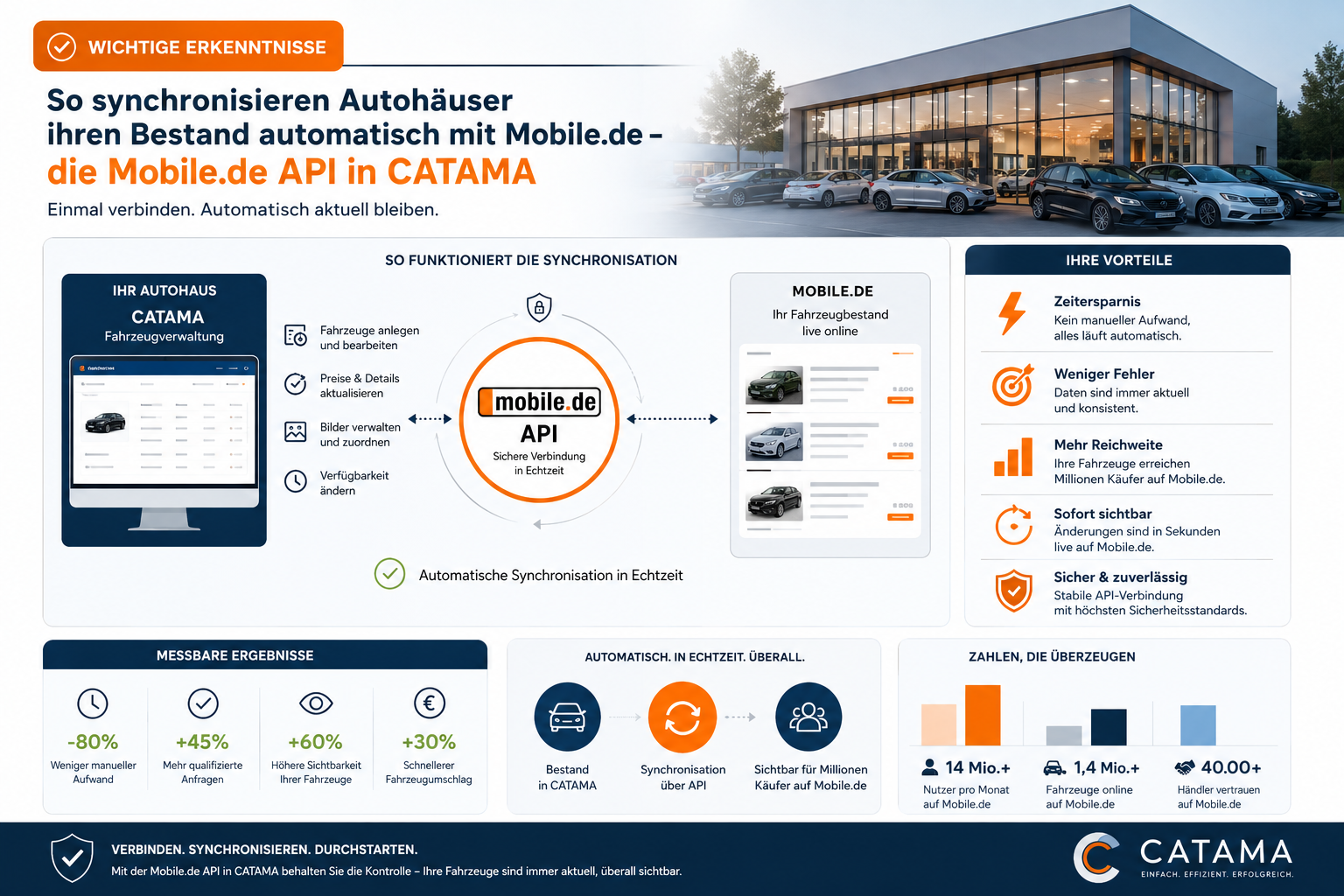
Key Takeaways
- Die Mobile.de API in CATAMA synchronisiert Bestandsfahrzeuge bidirektional: Inserate werden angelegt, aktualisiert und können aus Mobile.de zurück importiert werden.
- Zwei Sync-Modi: Bulk-Sync für viele Fahrzeuge im Hintergrund, Einzel-Sync für sofortige Aktualisierungen einzelner Inserate.
- Filialfähig: Jede Filiale kann eigene Mobile.de-Zugangsdaten hinterlegen, mit Fallback auf globale Credentials.
- Foto-Sync (bis zu 15 Bilder pro Fahrzeug), Mobile.de-Editor mit Overrides und Status-Transparenz pro Fahrzeug.
- Ergebnis: weniger Doppelpflege, konsistente Inserate, schnellere Markteinführung — eine zentrale Datenquelle für den gesamten Vermarktungsprozess.
1. Das Problem der Doppelpflege im Autohaus
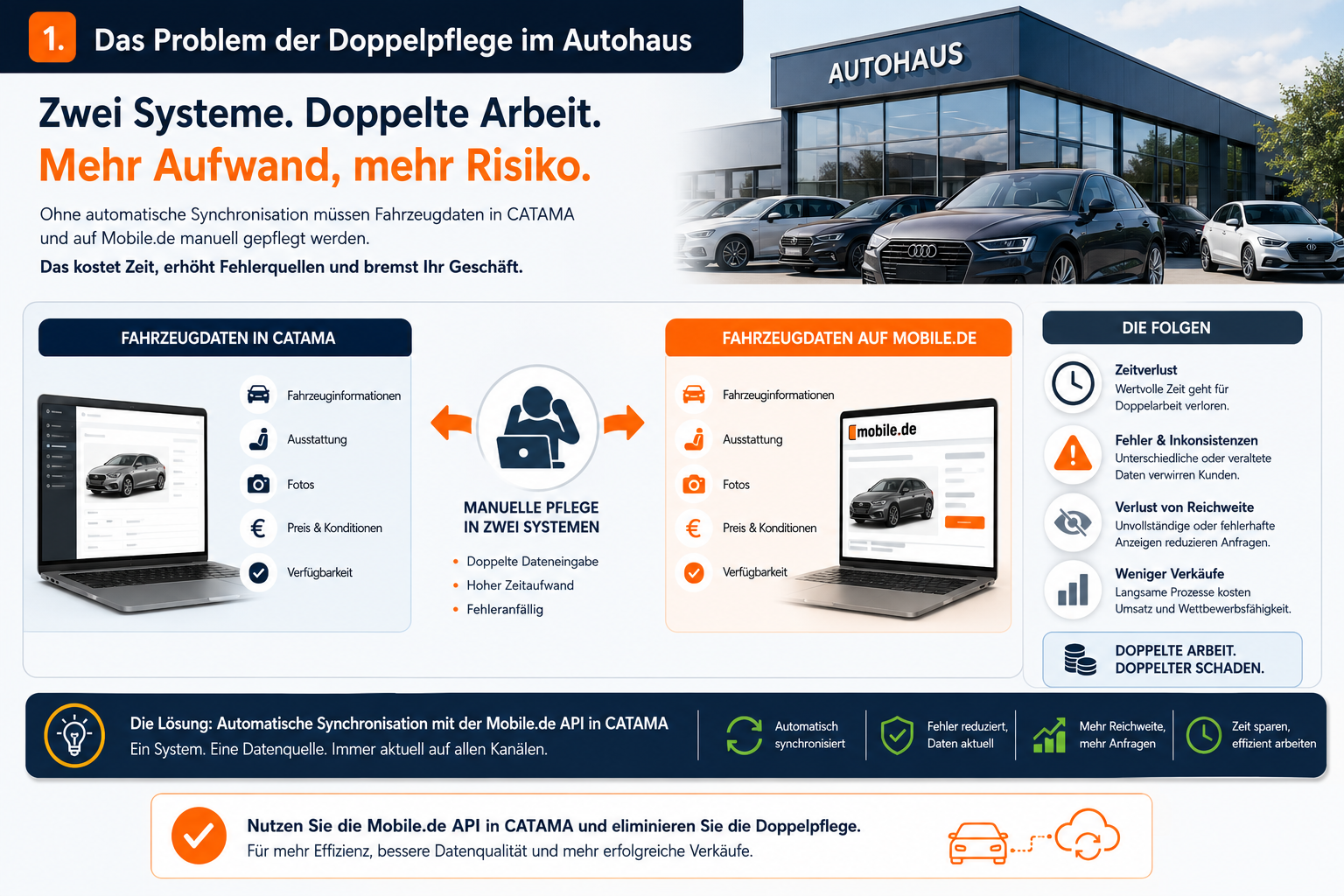
In vielen Autohäusern und Kfz-Werkstätten mit Verkaufsbestand wiederholt sich derselbe Ablauf täglich: Ein Fahrzeug wird eingekauft, im internen System erfasst, mit Fotos, Ausstattung, Preis und technischen Daten gepflegt — und anschließend dieselben Informationen noch einmal manuell auf Mobile.de eingegeben. Bei jeder Preisanpassung, jeder neuen Beschreibung, jedem zusätzlichen Foto wiederholt sich der Aufwand.
Die Folgen sind bekannt:
- Fehlerquote steigt: Tippfehler, vergessene Felder, falsche Kilometerstände.
- Veraltete Preise: Reduzierungen werden im DMS gepflegt, online steht wochenlang der alte Preis.
- Fehlende Fotos: Neue Bilder aus der Aufbereitung landen nicht im Inserat.
- Zeitverlust: Mitarbeiter verbringen Stunden mit Datenpflege statt mit Verkauf.
Die Kernbotschaft dieses Beitrags: CATAMA bündelt die Fahrzeugakte als zentrale Datenquelle und übernimmt die Übertragung an Mobile.de per API. Damit richtet sich die Lösung an Gebrauchtwagenhändler, Multibrand-Standorte und Werkstätten mit Verkaufsbestand, die ihren Vermarktungsprozess konsolidieren wollen. Eine vertiefende Perspektive zum Nutzen einer zentralen Datenhaltung liefert auch der Beitrag zu den Vorteilen einer zentralen Fahrzeug- und Kundenverwaltung.
2. Was die Mobile.de API in CATAMA leistet
Die Integration ist mehr als ein einfacher Datenexport. Sie ist eine bidirektionale Anbindung an die Mobile.de Seller API.
Bidirektionaler Datenfluss
- Outbound: Fahrzeuge aus CATAMA werden als Inserat auf Mobile.de angelegt oder aktualisiert.
- Inbound: Bestehende Mobile.de-Anzeigen können in CATAMA importiert werden — ideal für Migrationen oder zur Übernahme von Altbeständen.
Zwei Synchronisationswege
| Sync-Modus | Zweck | Ausführung |
|---|---|---|
| Bulk-Sync | Viele Fahrzeuge gleichzeitig übertragen | Hintergrund-Task, Warteschlange |
| Einzel-Sync | Sofortiges Anlegen oder Aktualisieren | Direkt im Fahrzeug-Editor |
Foto-Upload und Status-Transparenz
Fahrzeugbilder lassen sich direkt aus der CATAMA-Fahrzeugakte in das Mobile.de-Inserat übertragen. Diese Funktion ist optional pro Filiale aktivierbar. Zusätzlich zeigt das System für jedes Fahrzeug an, ob es bereits synchronisiert wurde, welche Inserats-ID auf Mobile.de zugewiesen ist und wann der letzte Sync stattgefunden hat.
„Eine Fahrzeugakte, ein Klick, ein konsistentes Inserat — das ist die Grundidee der Mobile.de API in CATAMA.“
3. Voraussetzungen und Einrichtung
3.1 Was Mobile.de bereitstellen muss
Für die Anbindung sind drei Komponenten erforderlich:
- Ein aktives Mobile.de-Händlerkonto mit freigeschaltetem Seller-API-Zugang (separat bei Mobile.de zu beantragen).
- Die Seller-ID (numerische Kennung des Händlerkontos).
- API-Benutzername und API-Passwort für die technische Authentifizierung.
Diese Zugangsdaten stellt Mobile.de auf Anfrage zur Verfügung. Sie sind nicht identisch mit den Login-Daten des Web-Portals.
3.2 Konfiguration in CATAMA
Die Einrichtung erfolgt im Systemeinstellungen unter dem Tab „mobile.de Zugangsdaten“. Dort werden Seller-ID, Benutzername und Passwort hinterlegt. Direkt in der Oberfläche steht eine Funktion „API Daten testen“ zur Verfügung, die die Verbindung prüft, bevor das erste Fahrzeug synchronisiert wird.
Zusätzlich lässt sich die Option „Fahrzeugfotos an Mobile.de übertragen“ pro Standort aktivieren oder deaktivieren. Das ist sinnvoll, wenn einzelne Filialen mit eigenen Bilderquellen arbeiten oder Bandbreite gezielt steuern möchten.
3.3 Filialspezifische Konten für Multistandort-Händler
Händlergruppen mit mehreren Standorten profitieren besonders: Jede Filiale kann ein eigenes Mobile.de-Konto verwenden. Liegen für einen Standort keine lokalen Zugangsdaten vor, greift automatisch ein Fallback auf globale Credentials. So lassen sich zentrale und dezentrale Vermarktungsstrategien problemlos kombinieren — etwa wenn die Hauptmarke zentral inseriert, einzelne Submarken aber eigene Inseratskonten führen.
Tiefergehende Informationen zur Mehrstandort-Verwaltung finden Sie in der Übersicht zur Auto Werkstatt Software von CATAMA.
4. Der typische Workflow: Vom Bestand zum Online-Inserat
4.1 Fahrzeug in CATAMA anlegen
Im ersten Schritt wird das Fahrzeug in der zentralen Fahrzeugverwaltung erfasst. Dazu gehören:
- Stammdaten: VIN, HSN/TSN, Erstzulassung, Kilometerstand
- Technik: Leistung, Hubraum, Kraftstoffart, Getriebe
- Ausstattung: Sonderausstattung, Pakete, Farben
- Preis: Bruttopreis, MwSt.-Behandlung, Preistyp
- Fotos: Außen, Innen, Detailaufnahmen
Anschließend werden die Sync-Einstellungen ergänzt: Fahrzeugtyp, Mobile.de-Kategorie sowie Marke und Modell werden den Mobile.de-Klassifikationen zugeordnet.
4.2 Synchronisierung pro Fahrzeug aktivieren
Pro Fahrzeug existiert die Option „Mit Mobile.de synchronisieren“. Nur verfügbare Fahrzeuge mit aktivem Sync-Flag werden übertragen. So bleiben reservierte, verkaufte oder interne Fahrzeuge zuverlässig außen vor.
4.3 Bulk-Sync starten
Über einen zentralen Sync-Button in der Bestandsübersicht startet die Massenübertragung. Ein Hintergrund-Task legt alle markierten Fahrzeuge in eine Warteschlange. Der Fortschritt ist über die Task-Info (Lkw-Symbol) jederzeit einsehbar — inklusive Fehlerprotokoll, falls einzelne Übertragungen scheitern.
4.4 Einzelnes Fahrzeug sofort senden
Im Fahrzeug-Editor öffnet der Tab „Daten an Mobile.de senden“ die Einzel-Sync-Funktion. Hier lassen sich Inserate neu anlegen oder gezielt aktualisieren — etwa bei einer Preisänderung, einer neuen Beschreibung oder einer zusätzlichen Ausstattungsoption. Der gesamte Bestand muss dafür nicht erneut synchronisiert werden.
5. Mobile.de-Editor: Volle Kontrolle über Inseratsdaten
Die Mobile.de API in CATAMA stellt mehr bereit als nur eine Übertragungsfunktion. Ein integrierter Mobile.de-Editor gibt vollständige Kontrolle über alle inseratsspezifischen Felder.
5.1 Live-Daten aus Mobile.de lesen
Per Knopfdruck ruft der Editor die aktuellen Daten einer bestehenden Anzeige ab. So entsteht ein direkter Vergleich: Was steht in CATAMA, was steht online? Abweichungen werden sichtbar, bevor sie zu Beschwerden oder Verkaufsausfällen führen.
5.2 Editierbare Felder direkt in CATAMA
Folgende Datenbereiche lassen sich vollständig im Mobile.de-Editor pflegen:
- Eckdaten: Modellbeschreibung, Zustand, Kilometerstand, Erstzulassung, Anzahl Vorbesitzer
- Preis: Bruttopreis, MwSt.-Satz, Preistyp (Festpreis oder Verhandlungsbasis)
- Technik: Leistung in kW und PS, Hubraum, Kraftstoff, Getriebeart, Außen- und Innenfarbe, Klimatisierung
- Verbrauch und Emissionen: CO₂-Ausstoß, Verbrauch innerorts/außerorts/kombiniert, Effizienzklasse, Umweltplakette
- Ausstattung: ABS, Navigationssystem, Sitzheizung, Allradantrieb, LED-Scheinwerfer, Anhängerkupplung und viele weitere Optionen
- Beschreibungstext: Freitext für die Inseratsbeschreibung mit Formatierungsmöglichkeiten
5.3 Overrides statt Doppelpflege
Ein wichtiges Konzept: Overrides. Mobile.de-spezifische Anpassungen werden separat gespeichert, ohne die Stammdaten der CATAMA-Fahrzeugakte zu verändern. Die Basis bleibt die zentrale Fahrzeugakte; Feintuning für das Inserat ist jederzeit möglich. So entsteht kein Konflikt zwischen internen Daten (z. B. für die Buchhaltung) und der öffentlichen Darstellung im Inserat.
Diese Trennung ist besonders wertvoll, wenn etwa interne Bezeichnungen technischer sind als die marketinggerechte Inseratsbeschreibung — siehe dazu auch unseren Hintergrund zu HSN, TSN und KBA-Schlüsselnummern.
6. Foto-Sync: Bilder mit einem Klick online
Bilder sind im Online-Fahrzeugverkauf der wichtigste Konversionstreiber nach dem Preis. Die Foto-Synchronisation überträgt die Bilder aus der CATAMA-Fahrzeugakte direkt an Mobile.de.
Wichtige Eckpunkte:
- Re-Sync ersetzt bestehende Bilder: keine Duplikate, keine veralteten Bilder
- Maximal 15 Bilder pro Fahrzeug (Mobile.de-Limit)
- Aktivierung pro Filiale: sinnvoll, wenn nicht jeder Standort Bilder syncen soll
- Reihenfolge bleibt erhalten: die Sortierung aus CATAMA wird auf Mobile.de übernommen
Tipp: Bilder vor dem ersten Sync auf Qualität und Reihenfolge prüfen. Eine konsistente Bildsprache (z. B. Frontansicht zuerst, dann Seitenansicht, Heck, Innenraum) steigert die Klickrate spürbar.
7. Import: Bestehende Mobile.de-Inserate in CATAMA übernehmen
Wer von einem anderen System wechselt oder bisher nur direkt auf Mobile.de inseriert hat, steht vor einer typischen Frage: Wie bekommt man den vorhandenen Online-Bestand in CATAMA? Die Antwort liefert der Import-Flow.
In CATAMA erscheint eine Übersicht aller Mobile.de-Anzeigen des Händlerkontos. Für jedes Inserat ist sichtbar, ob es bereits mit einem CATAMA-Bestandsfahrzeug verknüpft ist. Nicht verknüpfte Inserate lassen sich per Import-Funktion in neue Bestandsfahrzeuge überführen. Stammdaten, technische Angaben und vorhandene Bilder werden dabei übernommen.
Praktisch ist das vor allem bei:
- Systemmigration von einem alten DMS zu CATAMA
- Bestandsübernahme beim Kauf eines anderen Händlers
- Nachträglicher Systemumstellung auf zentrale Datenhaltung
8. Praxis-Szenarien: So nutzen Händler die Mobile.de API in CATAMA
Szenario A: Tagesgeschäft im Autohaus
Ein neues Fahrzeug wird eingekauft, in der CATAMA-Fahrzeugakte erfasst, mit Fotos versehen, der Sync aktiviert — und ist innerhalb weniger Minuten online auf Mobile.de sichtbar. Der gesamte Prozess ohne zweiten Eingabevorgang.
Szenario B: Preisanpassung
Der Preis eines Lagerfahrzeugs wird in CATAMA reduziert. Ein Klick auf Einzel-Sync, das Mobile.de-Inserat ist aktualisiert. Kein Risiko mehr, dass online ein höherer Preis steht als telefonisch genannt.
Szenario C: Mehrstandort-Händler
Filiale A nutzt ein eigenes Mobile.de-Konto für ihre Hauptmarke, Filiale B inseriert unter einer anderen Submarke. Beide Standorte werden zentral in CATAMA verwaltet, die Synchronisation läuft jeweils gegen das richtige Mobile.de-Konto. Die zentrale Werkstattplanung und Verwaltung bleibt davon unberührt.
Szenario D: Systemwechsel
Ein Händler wechselt von einem Altsystem auf CATAMA. Statt jeden Bestand neu zu erfassen, werden die vorhandenen Mobile.de-Inserate importiert. Anschließend wird der Bestand zentral aus CATAMA gepflegt — das alte System kann abgelöst werden.
9. Vorteile auf einen Blick
| Vorteil | Wirkung im Tagesgeschäft |
|---|---|
| Zeitersparnis | Keine manuelle Doppelerfassung |
| Weniger Fehler | Eine Datenquelle, konsistente Inserate |
| Schnelle Markteinführung | Fahrzeuge in Minuten online |
| Status-Transparenz | Sync-Status pro Fahrzeug sichtbar |
| Skalierbarkeit | Einzelfahrzeug oder Gesamtbestand |
| Filialfähigkeit | Mehrere Standorte, mehrere Mobile.de-Konten |
| Overrides | Mobile.de-Feintuning ohne Stammdaten-Konflikt |
Wer die wirtschaftlichen Effekte solcher Automatisierungen vertiefen möchte, findet im Beitrag Wie Kfz-Werkstätten mit CATAMA Software Zeit und Geld sparen konkrete Rechenbeispiele.
10. Technischer Ausblick: Wie die Mobile.de API in CATAMA arbeitet
Für technisch interessierte Leser ein kurzer Blick unter die Haube:
- REST-Schnittstelle: Die Mobile.de Seller API wird über REST mit JSON-Payload angesprochen.
- Bulk-Upload-API: Für große Datenmengen wird zusätzlich die Mobile.de Upload-API genutzt, die ZIP-Archive mit XML-Datensätzen und Bildern annimmt.
- Hintergrund-Verarbeitung: Ein Task-Runner mit Cron-Steuerung verarbeitet die Warteschlange. Damit blockiert die Synchronisation nicht die Bedienoberfläche.
- Robuste Fehlerbehandlung: Existiert ein Inserat auf Mobile.de nicht mehr (z. B. nach manueller Löschung), legt CATAMA es bei der nächsten Synchronisation automatisch neu an.
- Sandbox-Modus: Vor dem Live-Betrieb können Konfigurationen in einer Testumgebung geprüft werden, um Fehlinserate zu vermeiden.
Diese Architektur sorgt für Stabilität auch bei Beständen mit mehreren hundert Fahrzeugen — ein wichtiges Kriterium für Händlergruppen und Großhändler. Eine generelle Einordnung branchenspezifischer Softwarearchitekturen liefert der Beitrag zu den Vorteilen branchenspezifischer Software für Kfz-Werkstätten.
11. Fazit und nächste Schritte
Die Mobile.de API in CATAMA verwandelt die Fahrzeugakte in eine zentrale Schaltstelle für die gesamte Online-Vermarktung. Statt Daten doppelt zu pflegen, entsteht ein einziger, konsistenter Datenfluss vom Einkauf über die Aufbereitung bis zum Inserat. Bidirektionaler Sync, filialfähige Zugangsdaten, Mobile.de-Editor mit Overrides und ein robuster Bulk-Sync decken alle relevanten Workflows ab — vom Einzelfahrzeug bis zum Bestand eines Multistandort-Händlers.
Besonders profitieren:
- Gebrauchtwagenhändler mit hoher Bestandsfluktuation
- Multibrand-Standorte mit getrennten Inseratskonten
- Werkstätten mit Verkaufsbestand, die heute noch zwei Systeme parallel pflegen
- Händlergruppen, die mehrere Filialen zentral steuern wollen
Nächste Schritte
- Demo anfragen: Lassen Sie sich die Mobile.de-Anbindung live an einem realen Bestand zeigen.
- CATAMA testen: Starten Sie mit der passenden Edition — eine Übersicht aller Pakete finden Sie auf der Seite CATAMA Kfz Software – Lösungen und Preise.
- Filialmanager einrichten: Hinterlegen Sie Ihre Mobile.de Seller-ID, Benutzername und Passwort, testen Sie die Verbindung — und starten Sie mit einem ersten Probesync auf einem einzelnen Fahrzeug.
- Bestand importieren: Falls Sie bereits auf Mobile.de inserieren, übernehmen Sie Ihre Anzeigen per Import in CATAMA.
Wer den Schritt von der manuellen Doppelpflege zur automatisierten Vermarktung geht, gewinnt nicht nur Zeit. Er gewinnt Datenqualität, Skalierbarkeit und einen Wettbewerbsvorteil, der sich Fahrzeug für Fahrzeug auszahlt.
